Axiom на экране «Домой»
Две минуты, и журнал открывается как обычное приложение.
на весь экранбез адресной строкиодним касанием
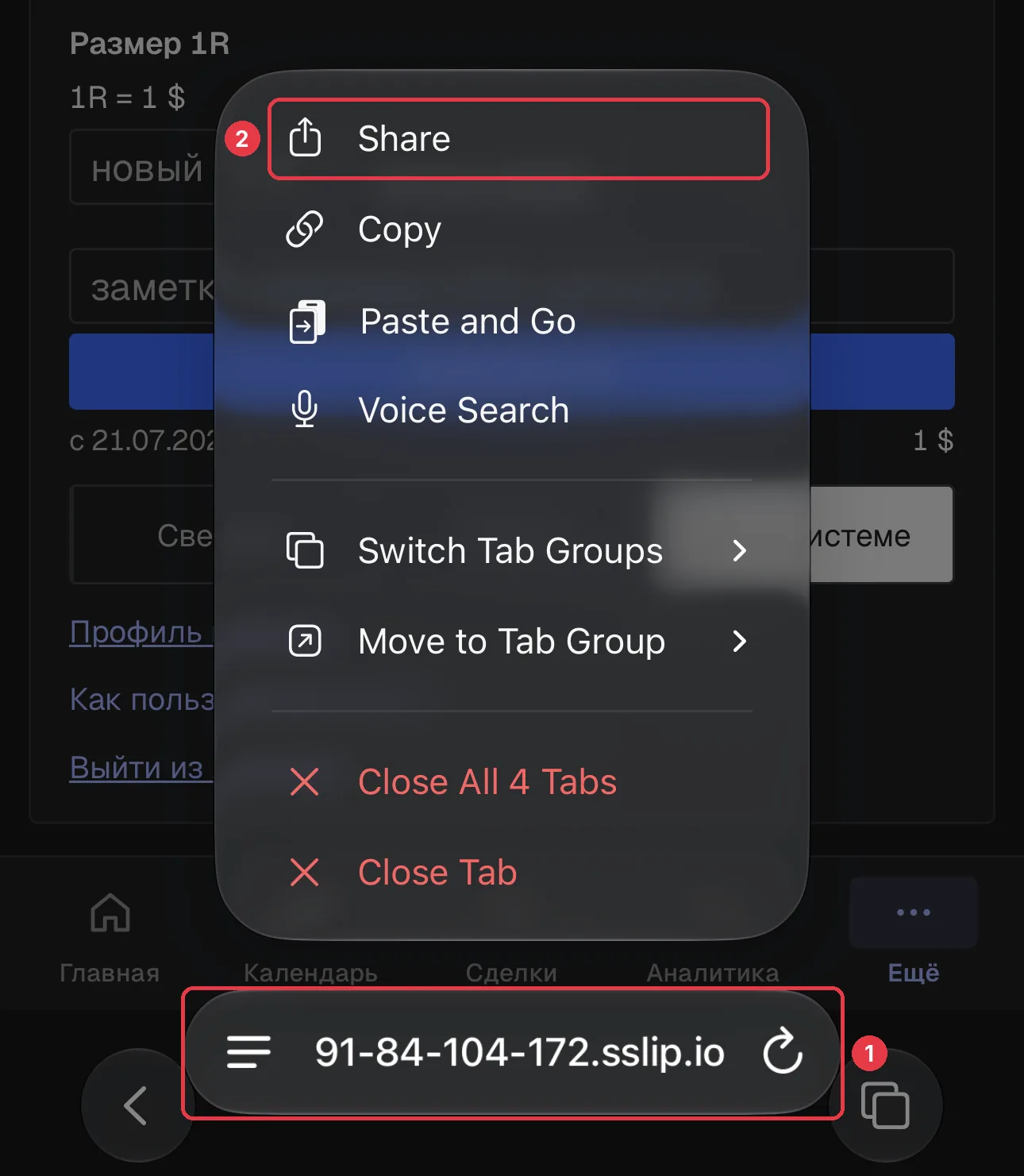
- Открой Axiom в Safari, нажми и подержи адресную строку 1 и выбери «Поделиться» 2.Или нажми значок «Поделиться», если он виден внизу экрана.
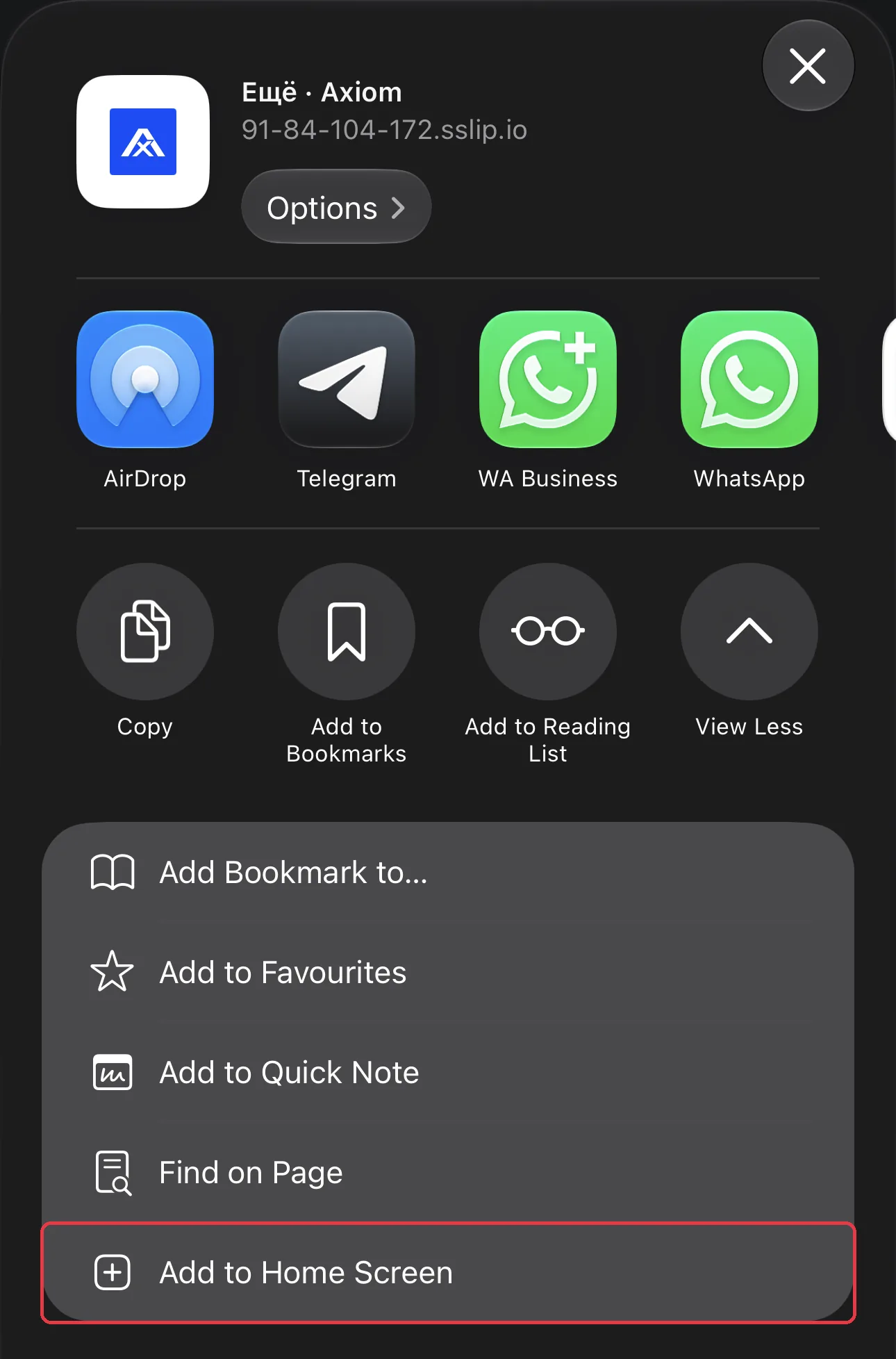
- Пролистай меню вниз и нажми «На экран «Домой»».В английском интерфейсе: Add to Home Screen. Если пункта не видно, нажми «Ещё» (View More).
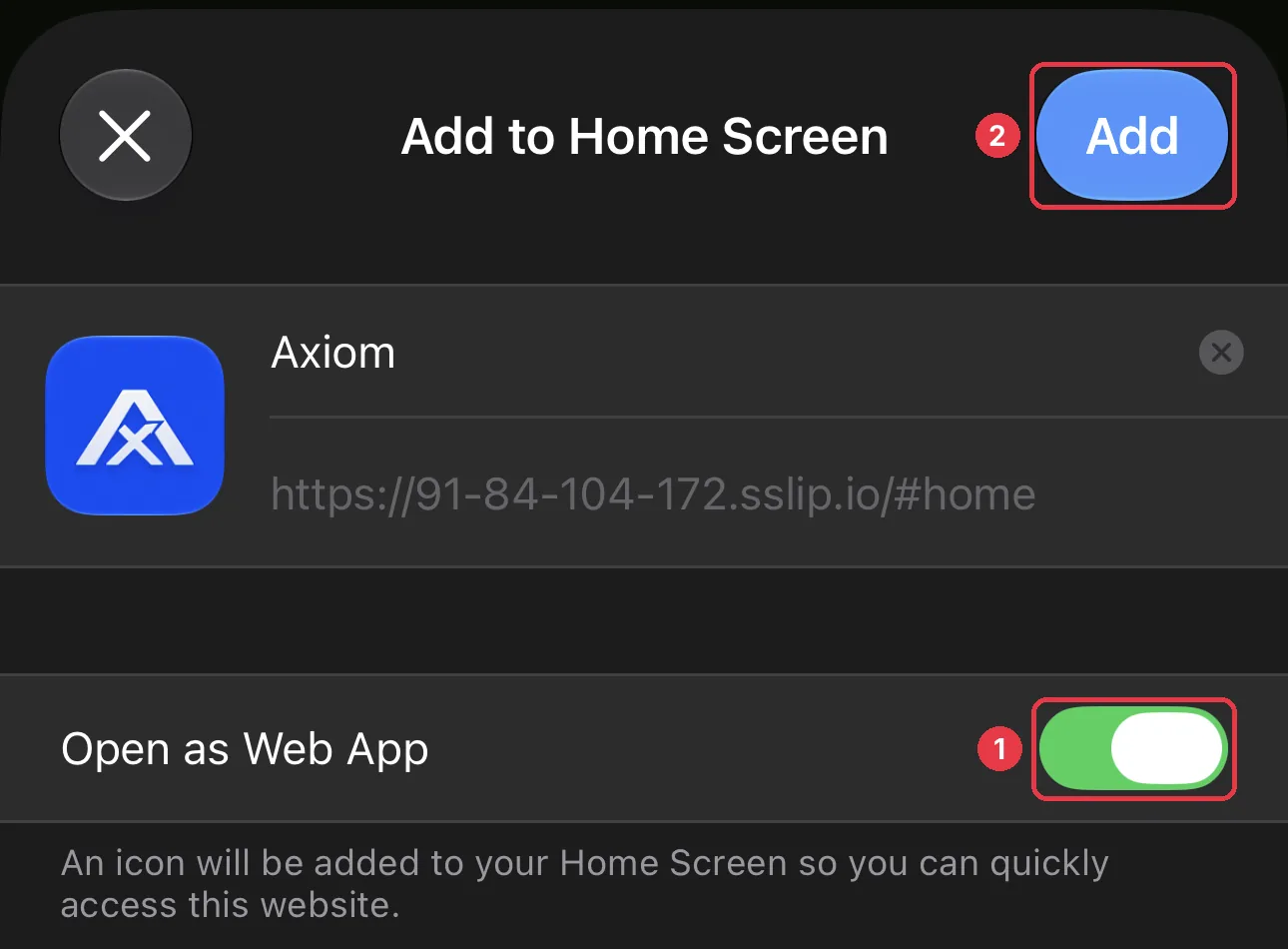
- Оставь включённым «Открывать как веб-приложение» 1 и нажми «Добавить» 2.
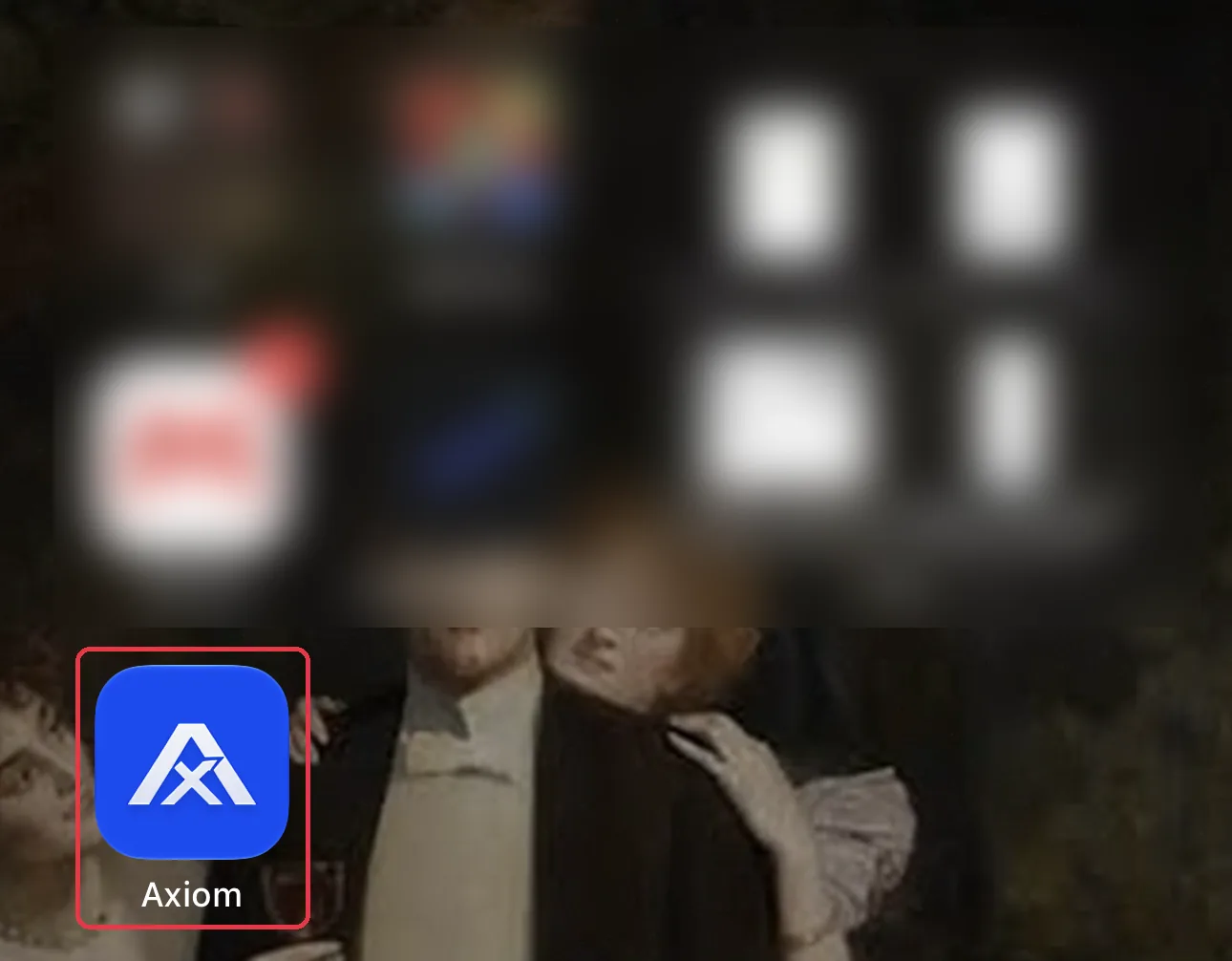
- Готово: на экране «Домой» появилась иконка Axiom. Открывай журнал с неё.Если при первом открытии журнал попросит войти, введи почту и пароль один раз.
Ссылка открылась внутри Telegram? Нажми ⋯ сверху и выбери «Открыть в Safari»: в другом браузере на iPhone пункта «На экран «Домой»» может не быть.
Браузер сам предложит поставить журнал как приложение.
- Открой Axiom в Chrome и нажми ⋮ справа сверху.
- Выбери «Установить приложение» или «Добавить на главный экран».Название пункта зависит от версии Chrome.
- Нажми «Установить». Иконка Axiom появится на главном экране.